
電子工作の強い味方、LTspice。
このLTspiceの開発者マイク・エンゲルハート氏が Marcus Aurelius Software社を設立して、現代の知見でゼロから作り直したのがQSPICEです。
商用・非商用に関わらず無料でありながら、Verilogで書いたモジュールをシンボルとして定義できるという事でミックスドシグナル設計の強い味方になりそうな予感がします。
”Q”の名を冠しているのは配布/サポート/広報をQorvo社が肩代わりしているためで、インストール情報を見てみるとちゃんとマイク氏の会社名義なのが分かります。

※LTspiceは1999年にリニアテクノロジーが社内/顧客向けに開発し、2001年に一般公開してから恐らく最もホビーユースで普及したSPICE。
なおSPICEというのは Simulation Program with Integrated Circuit Emphasis の略で単に集積回路シミュレーターという意味合いです。
導入
QSPICEのインストーラーはQorvo社の公式ページからダウンロードしてください。
残念ながらWindowsでしか動きません…。
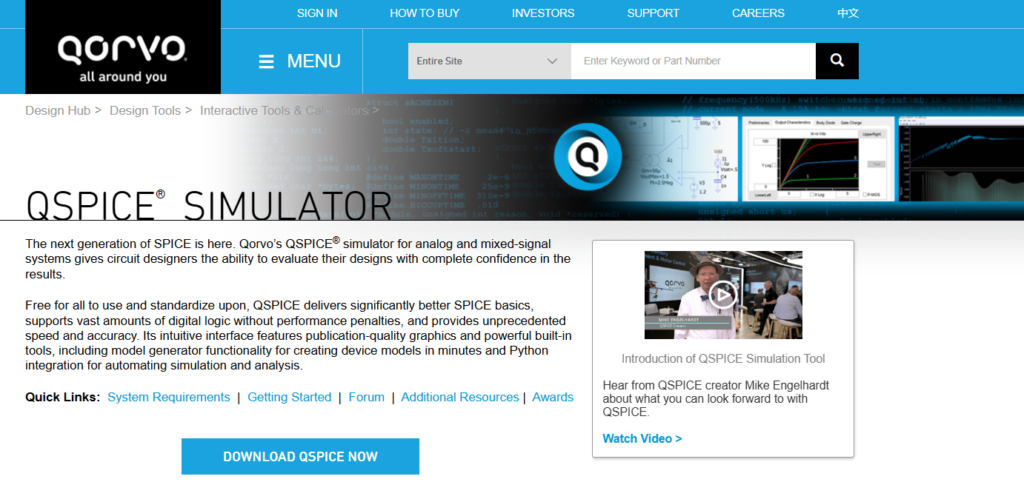
https://www.qorvo.com/design-hub/design-tools/interactive/qspice
UIの所感
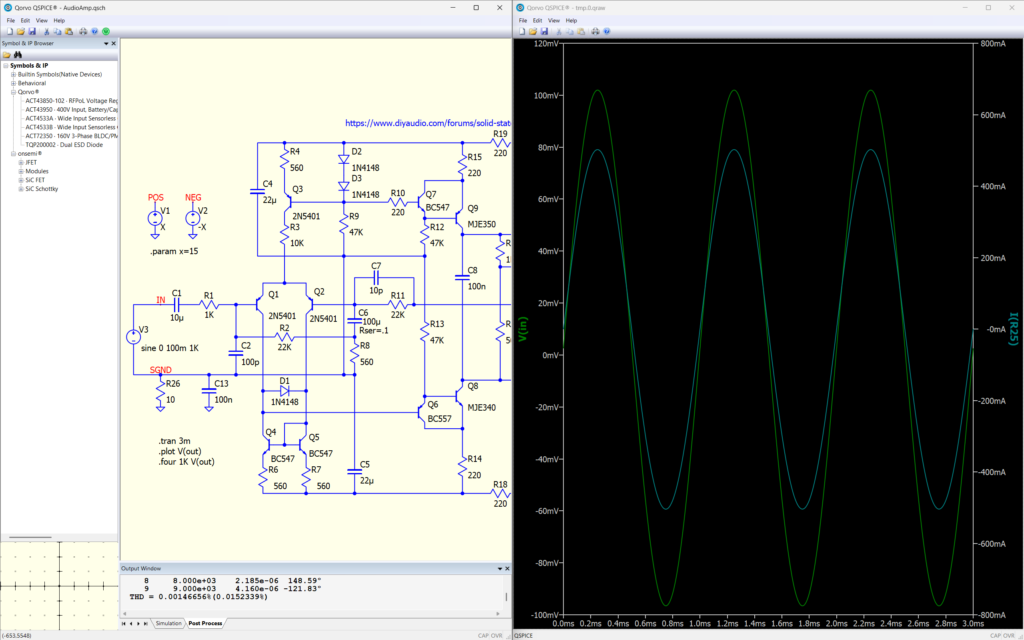
インストールが完了し、早速「AudioAmp」のDemoを開いて実行してみました。
なんだかuSimmicsとLTspiceが混ざったようなUIです。
シミュレーションした波形を見るにはLTspiceと同じようにノードをクリックすると仮想プローブを当てられます。
ただLTspiceとは違い、波形が別ウィンドウとして表示されます。
まだ使っている人もまばらで情報が少なく取っ付きにくいですが、マイク氏本人が使い方を教えてくれる動画が公開されているのでこれを参考にこの記事を書き進めます。
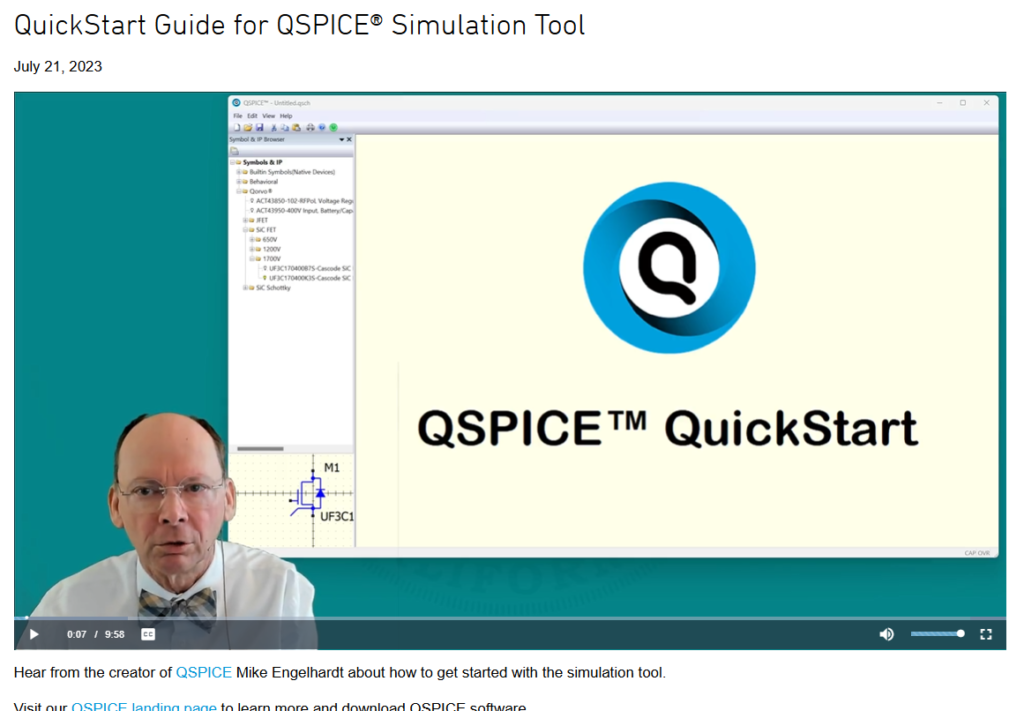
https://www.qorvo.com/design-hub/videos/quickstart-guide-for-qspice-simulation-tool
回路編集
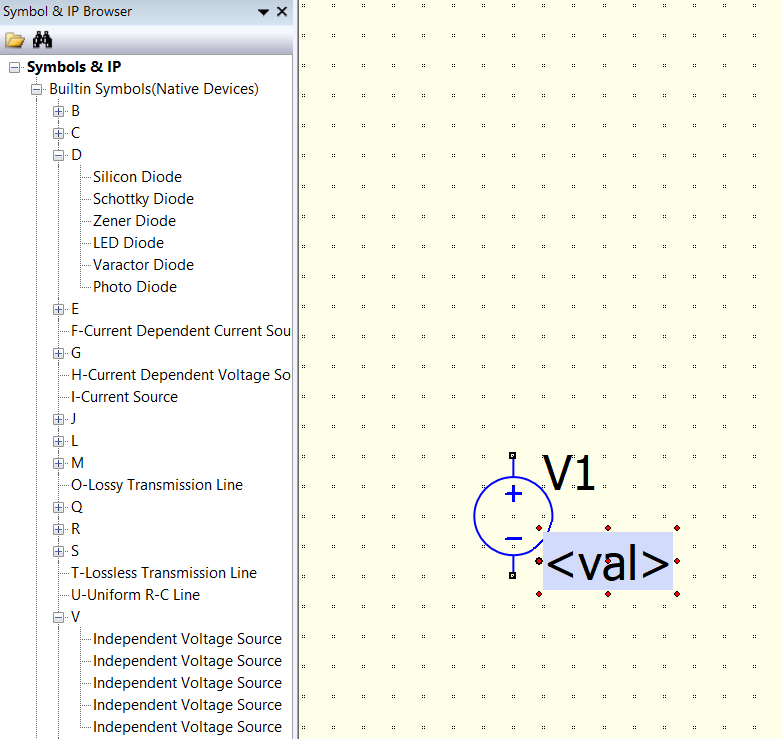
使い方に慣れるためにも新規で回路を引いてみます。LTspiceのようなコンポーネント一覧のウィンドウは廃止され、左端のサイドバーから選択する形式に変わりました。
ショートカットキーは引き継がれているので、例えば「V」とキーを押せばお馴染みの定電圧源が配置できます。
シンボルは以前のようにMキーを押さなくてもクリックで掴んでドラッグできます。
どういう訳かCtrl+ZがUndoに割り当てられていなかったりしたLTspiceに比べると使いやすい割り当てに改善されています。
ショートカット一覧(代表例)
| 抵抗 | R |
| コンデンサ | C |
| インダクタ | L |
| ダイオード | D |
| バイポーラトランジスタ | Q(押すたびにNPN/PNP切り替え) |
| MOSFET | M(押すたびにNch/Pch切り替え) |
| GND | G |
| 配線 | W |
| ネットラベル | N |
| テキスト or SPICEディレクティブ | T |
| シンボル回転 | Ctrl + R |
| シンボル移動 | Ctrl + ドラッグ |
| 領域選択 | Shift + ドラッグ |
| シミュレーション開始 | F5 |
キーを複数回押すことで同一カテゴリーの部品を切り替えられるのは使いやすいですね。
例えばDを押すたびに「ダイオード(汎用)」→「ショットキーバリア」→「ツェナー」→「LED」→「バリキャプ」→「PD」の順で切り替わるので慣れれば設計が捗りそうです。
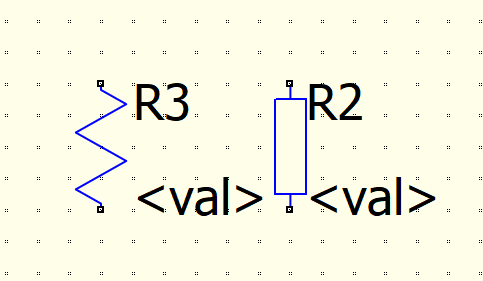
ちなみにRキーを2回押すと新記号の抵抗に切り替えられます。私は旧JIS記号が好きなので消し去りたい機能です。
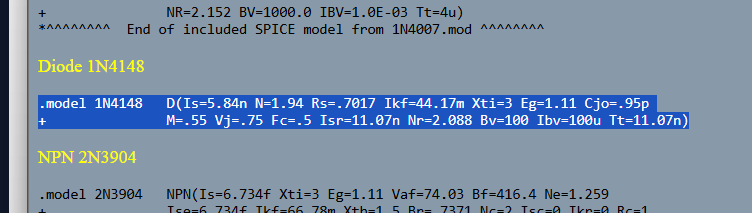
QSPICEはデフォルトでは主要な部品のSPICEモデルが入っていません。特定の型番の部品を使うには自力で導入する必要があります。とは言っても、部品モデルの導入は非常に簡単です。
まず導入したい部品のSPICEモデルをネットで探します。そのテキストをコピー。
そして回路図エディター上でCtrl + Vするとインポート画面が出てきます。
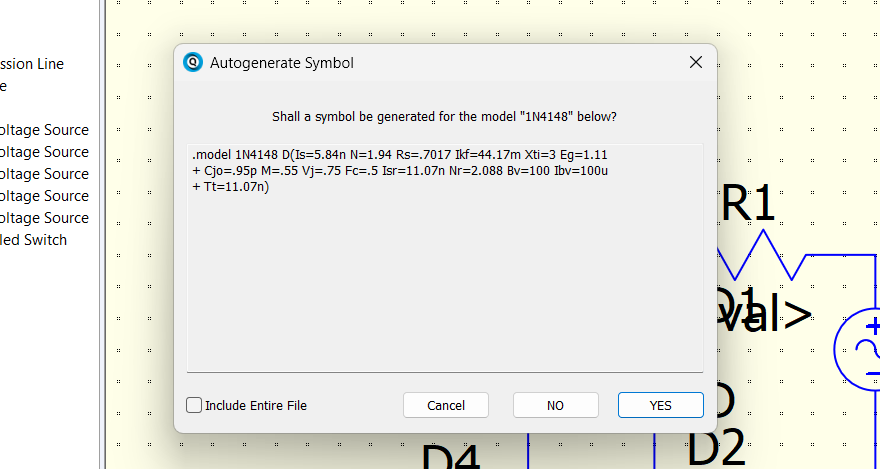
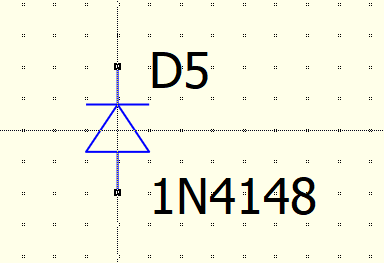
そして、YESを押すだけで部品の導入が完了します。
SPICEディレクティブ
回路が引けたらシミュレーション条件をディレクティブで定義します。
・トランジェント解析
.tran TSTOP
.tran (IGNORED) TSTOP TSTART MAXTIMESTEP
・AC解析
.ac oct POINTSPEROCTAVE FIRSTFREQ LASTFREQ
.ac dec POINTSPERDECADE FIRSTFREQ LASTFREQ
.ac [lin] NUMBERPOINTS FIRSTFREQ LASTFREQ
.ac list FREQ1 [FREQ2 [FREQ3 […]]]
シミュレーション波形の配色はメインオシロと同じにすることをおすすめします(自分はWaveProなのでLecroyカラー)
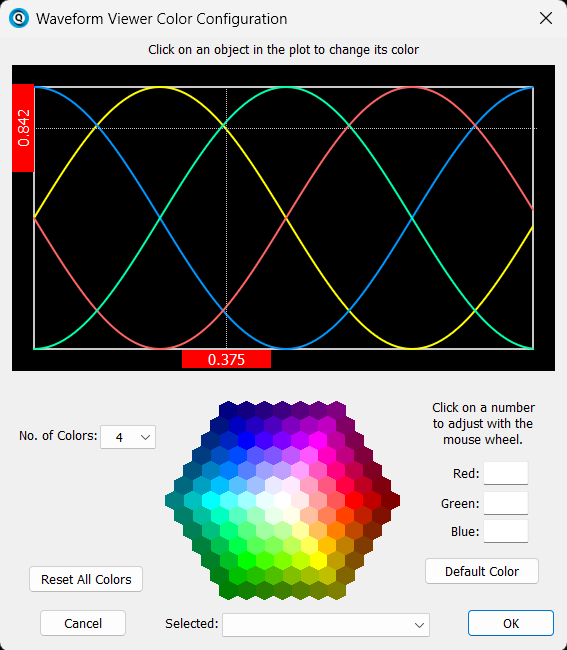
Lecroy風配色
| 1 CH (黄) | 255 255 0 |
| 2 CH (赤) | 255 100 100 |
| 3 CH (青) | 0 150 255 |
| 4 CH (緑) | 0 255 175 |
Tektronix風配色
| 1 CH (黄) | 255 255 0 |
| 2 CH (青) | 0 150 255 |
| 3 CH (赤) | 255 100 100 |
| 4 CH (緑) | 0 255 175 |
実行速度
QSPICEは高速化にも力を入れたらしいので、過去に作った中で一番重そうな1.2kW無線給電の送電~停止シミュレーションをそれぞれ実行して要した時間を比較してみました。
そう言えばこれは工基礎再履の期末前に現実逃避で作ったプロジェクトでした(嫌な記憶が蘇ってくる音)
まずLTspice(ダークテーマ)

17.489秒
次にQSPICE
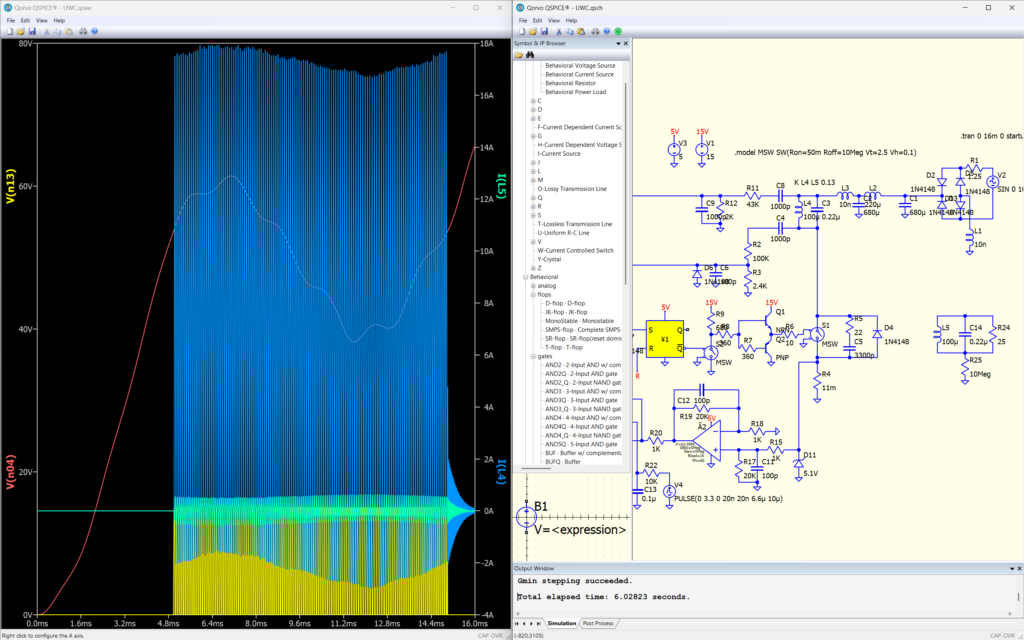
6.02823秒
ほぼ同じ条件で3倍近くQSPICEが高速という結果になりました。
感想
1N4148すら入っていないのはつらい。デフォルトでもっとSPICEモデルを用意しておいてほしいです。
※この記事はUECアドベントカレンダー2025向けに書かれました。
Как капсульный дом выдерживает российский климат с морозами и снеговой нагрузкой?
すごい! ツアーサイト、このままでくださいね。嬉しいです! 荒波の外洋 交通ヒント 本当に使える — 体力温存。
Чем отличается платный VPN от бесплатного?
dnbbxb
Влияет ли VPN на скорость интернета?
Что реально означает продвижение сайта с гарантией — как это прописывается в договоре?
Отличается ли продвижение сайта с оплатой за результат по методам от стандартного SEO?